









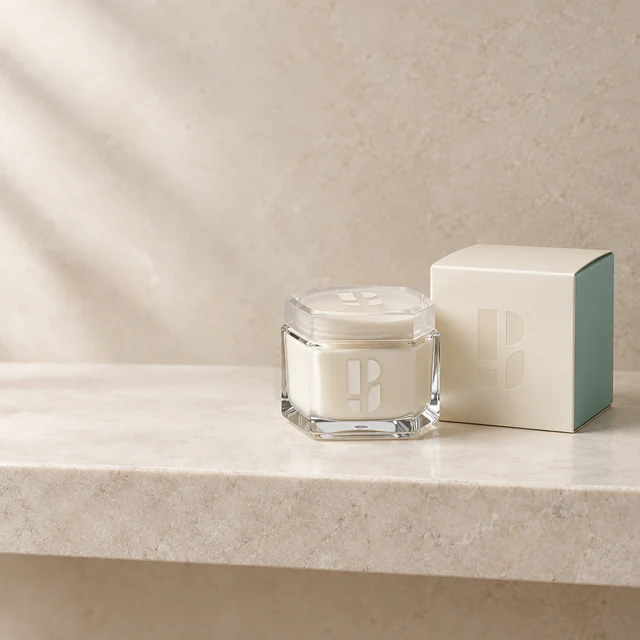
Удалить полотенце с фото товара
Уберите реквизит слева от банки и восстановите стену и полку. Проверьте, исчезли ли следы предмета и границы маски.
Исходники и шаги обработки →Доведи до идеала свои фотографии и AI-генерации в пару кликов без навыков дизайна
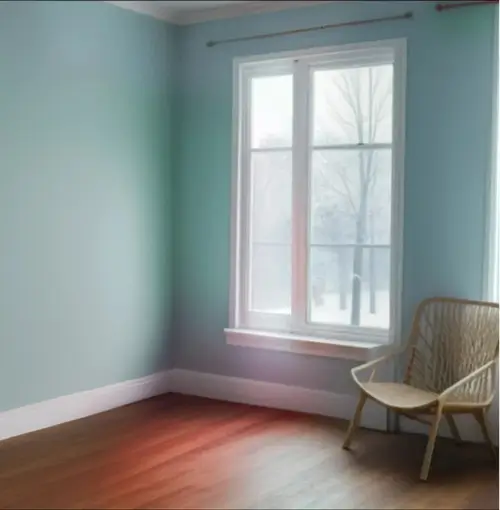
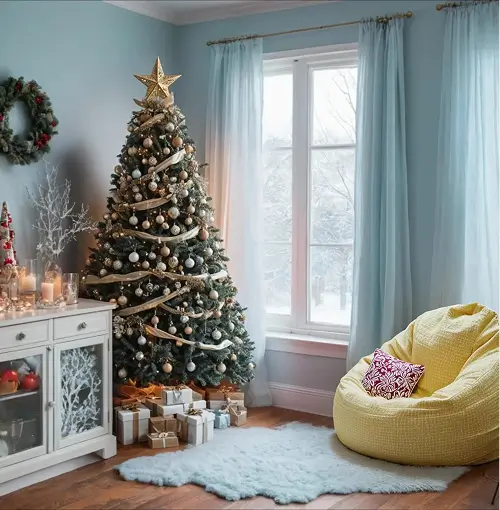
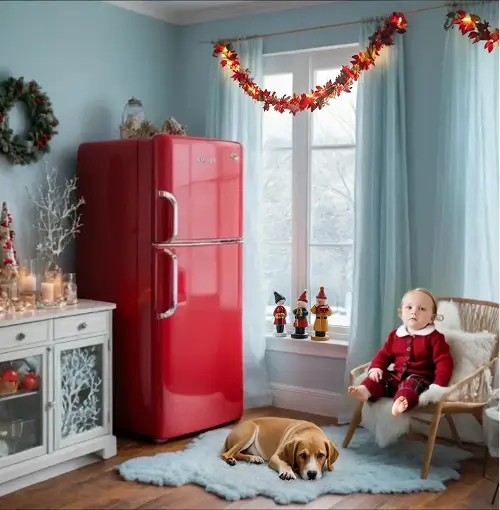
Экономия времени на дизайне
1 минута на AI-редактирование вместо часов кропотливой ретуши
Не нужны дополнительные навыки
Загрузи изображение и напиши, что нужно на нем исправить
Реалистичные изображения
Натуральные и естественные результаты генераций как на фото
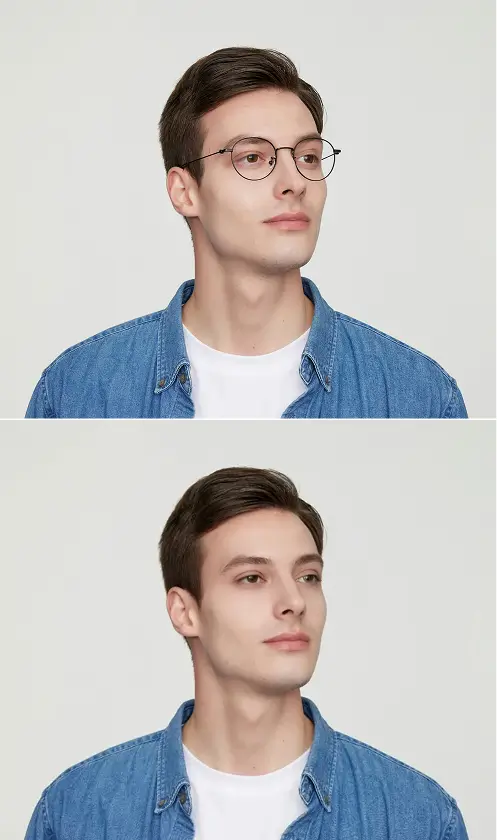
Шаг 1
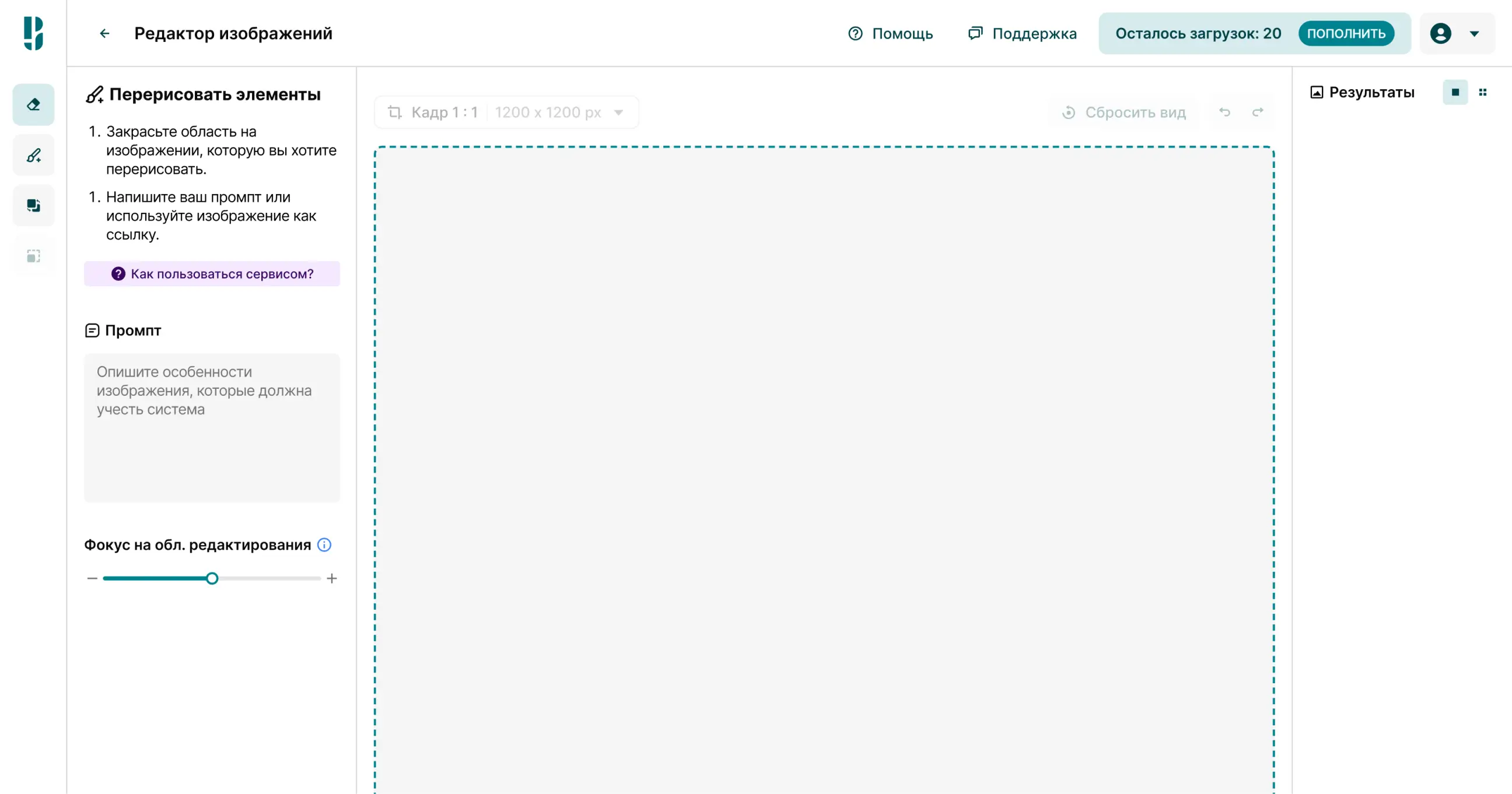
Загрузи фото и выдели область редактирования
Покажи нейросети, что хочешь изменить на фотографии
Шаг 2
Опиши, что хочешь заменить, или прикрепи референс
Можешь удалить объект, добавить или изменить
Шаг 3
Выбери лучшую генерацию и редактируй ее
Забери готовое изображение с заданными параметрами
Шаг 4
Выдели область редактирования
Покажи нейросети, что хочешь изменить на фотографии
Шаг 5
Опиши, что хочешь заменить, или прикрепи референс
Можешь удалить объект, добавить или изменить
Шаг 6
Расслабься и дай AI сделать работу за тебя
Забери готовое изображение с заданными параметрами
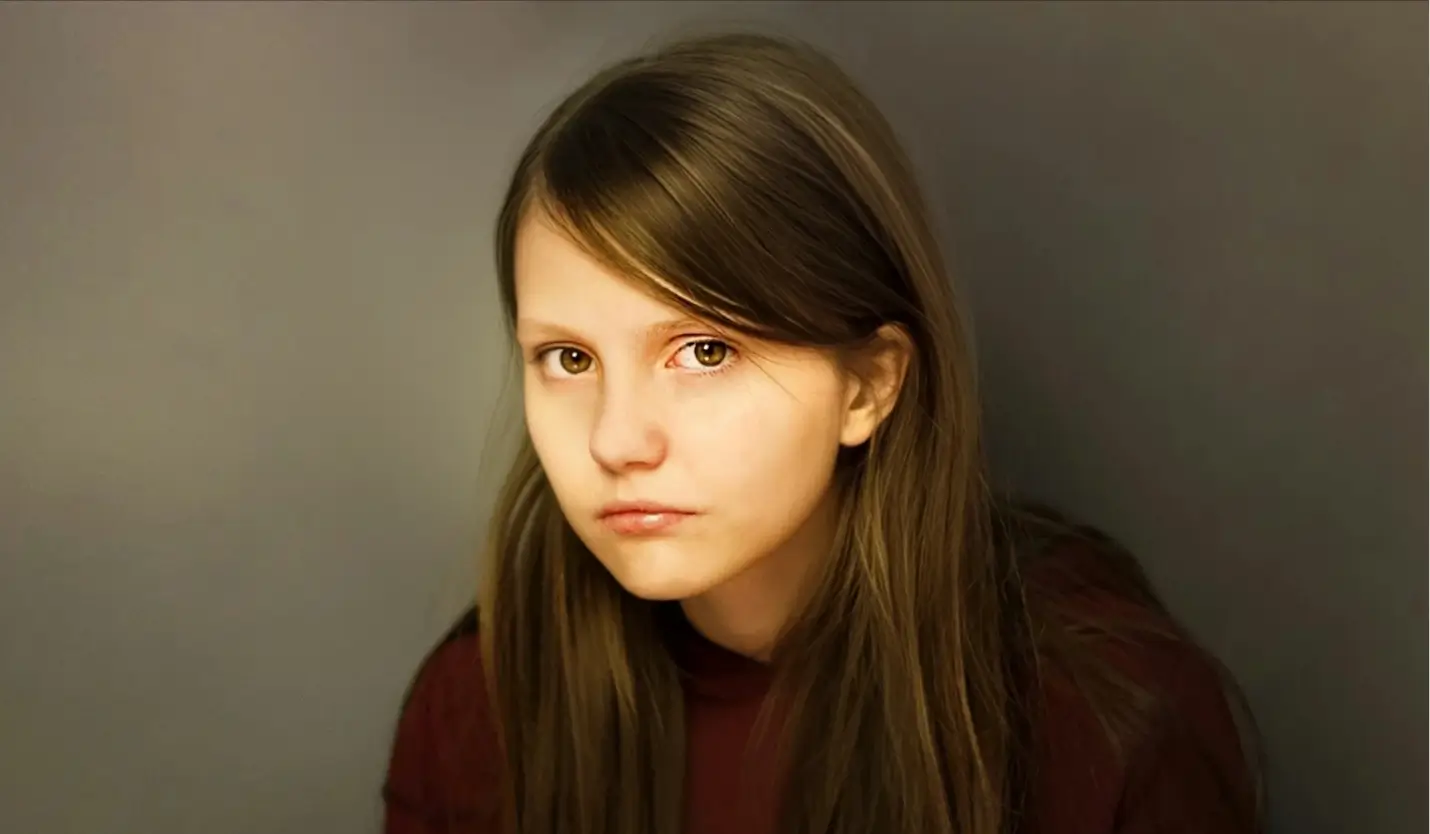
Умная AI-ретушь удалит лишние объекты с исходных фото и реалистично дорисует фон
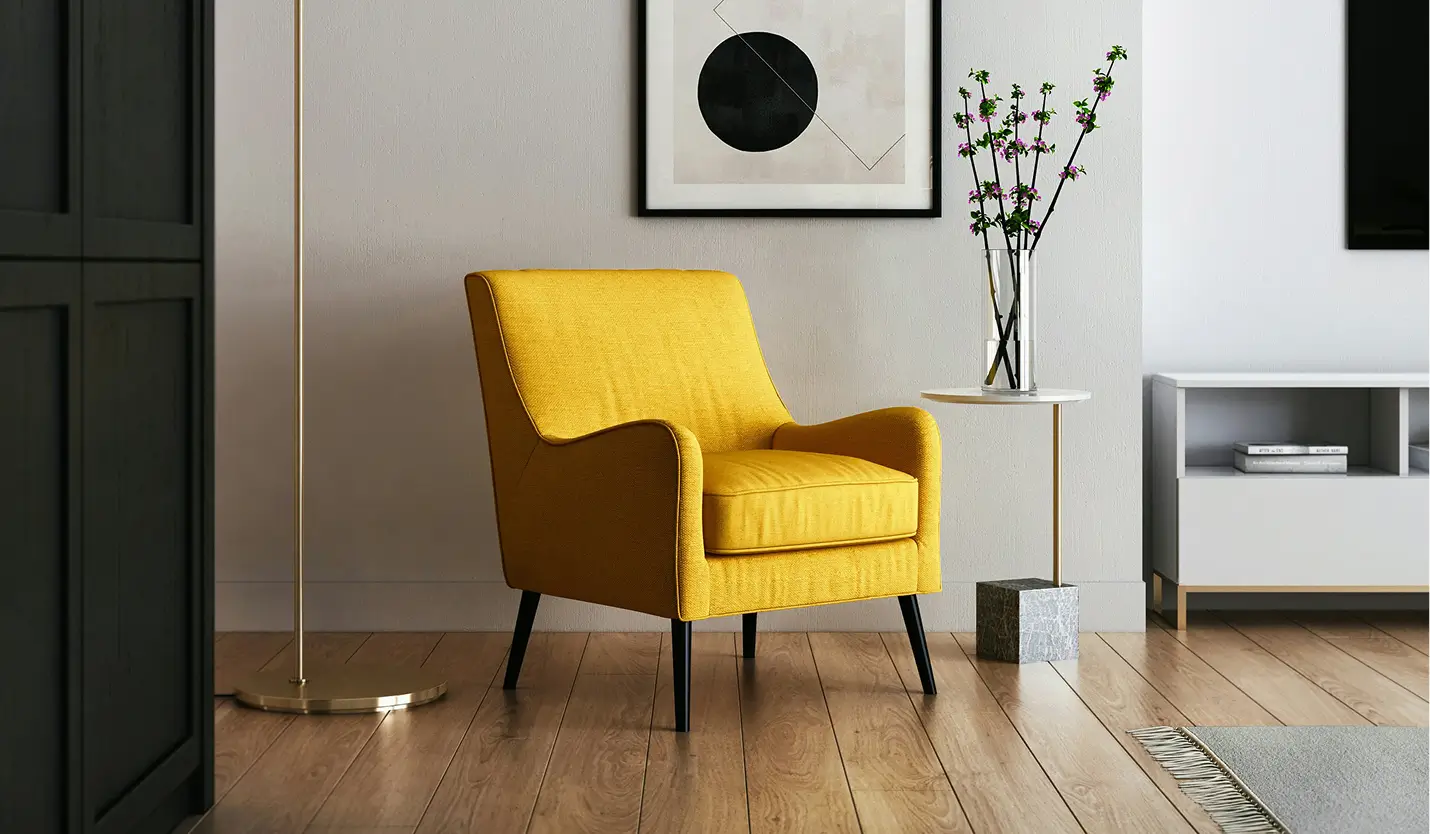
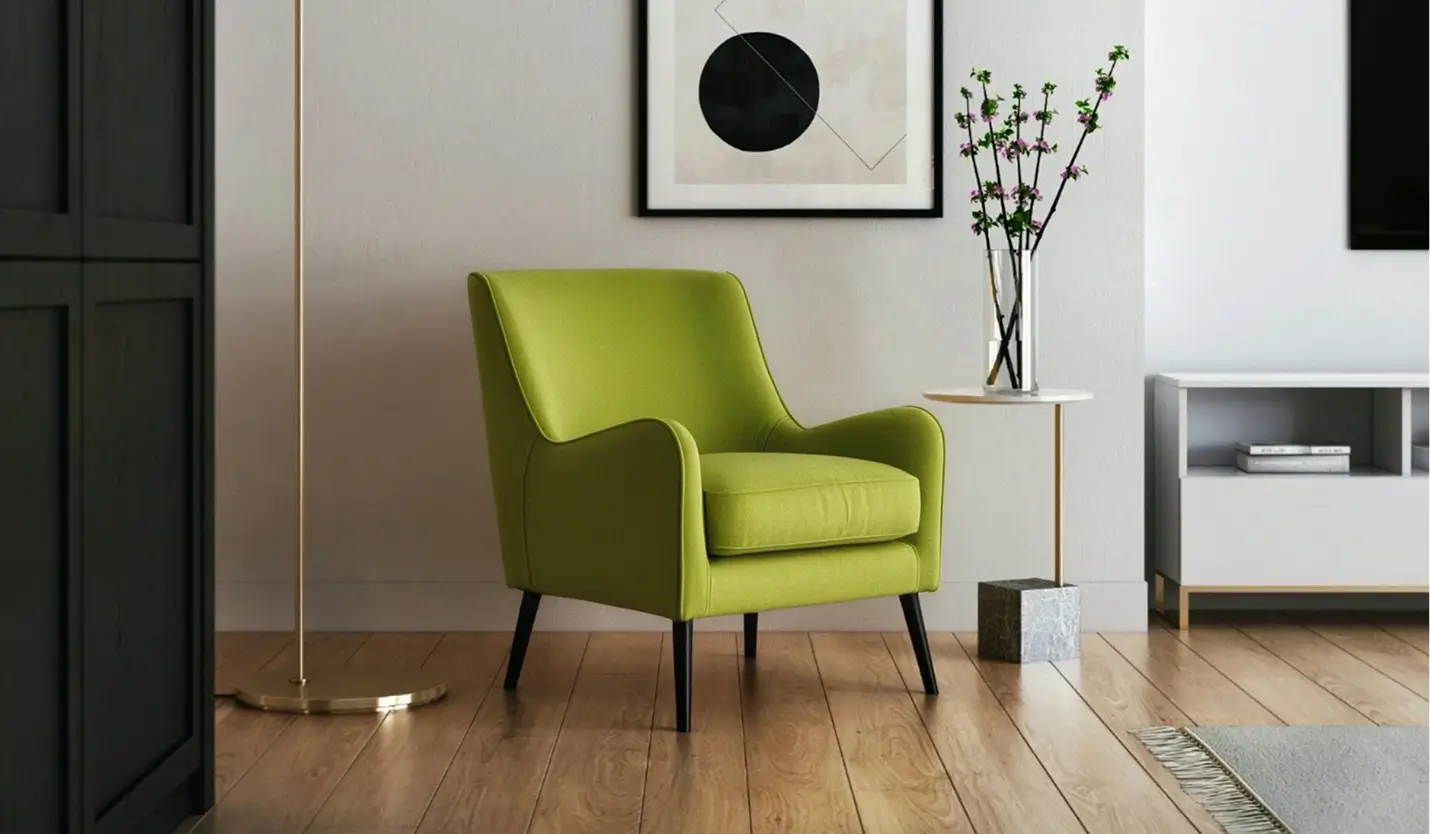
Без сложных настоек, масок, подбора оттенков. Нужно просто задать нужный увет и указать область
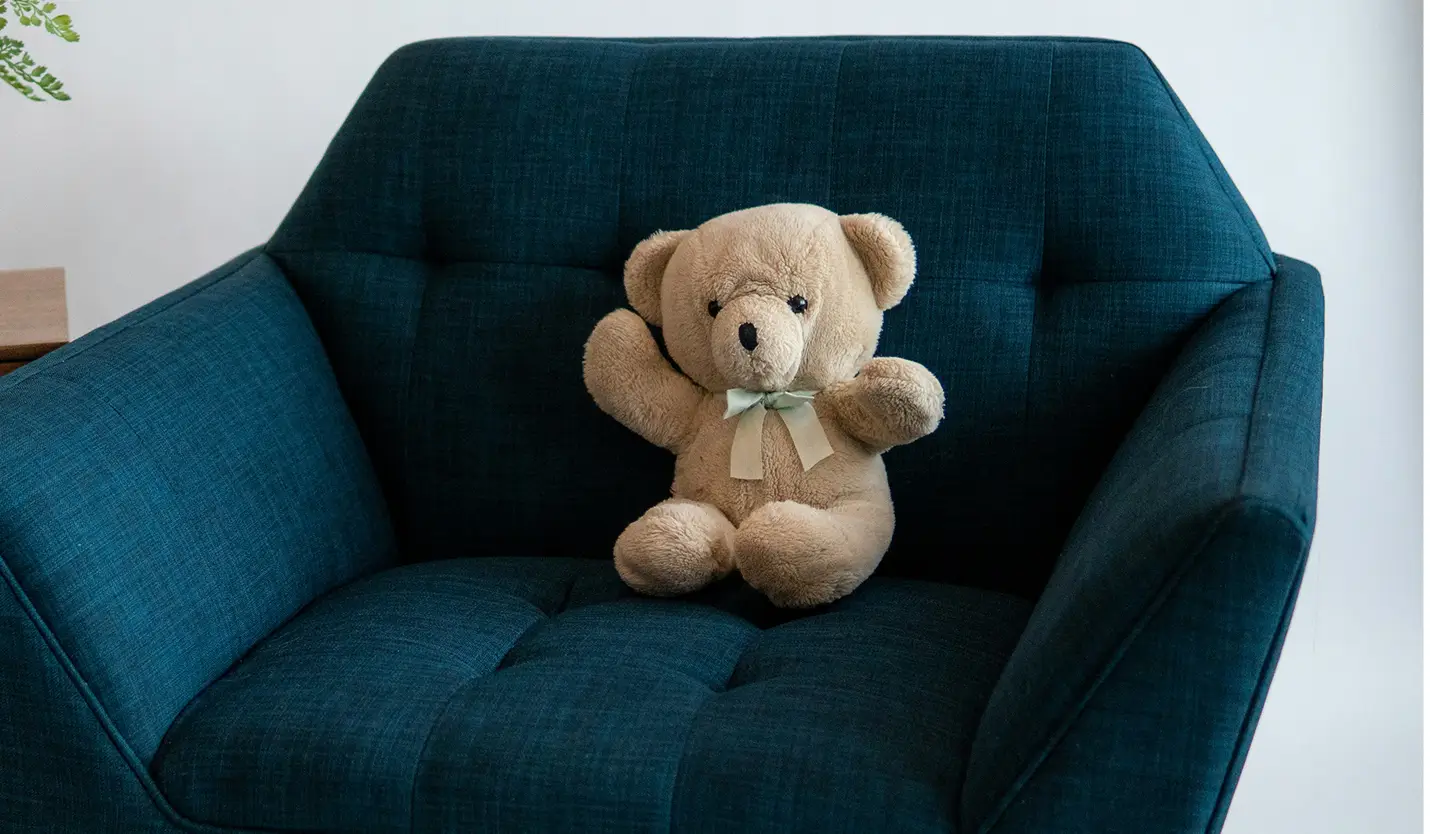
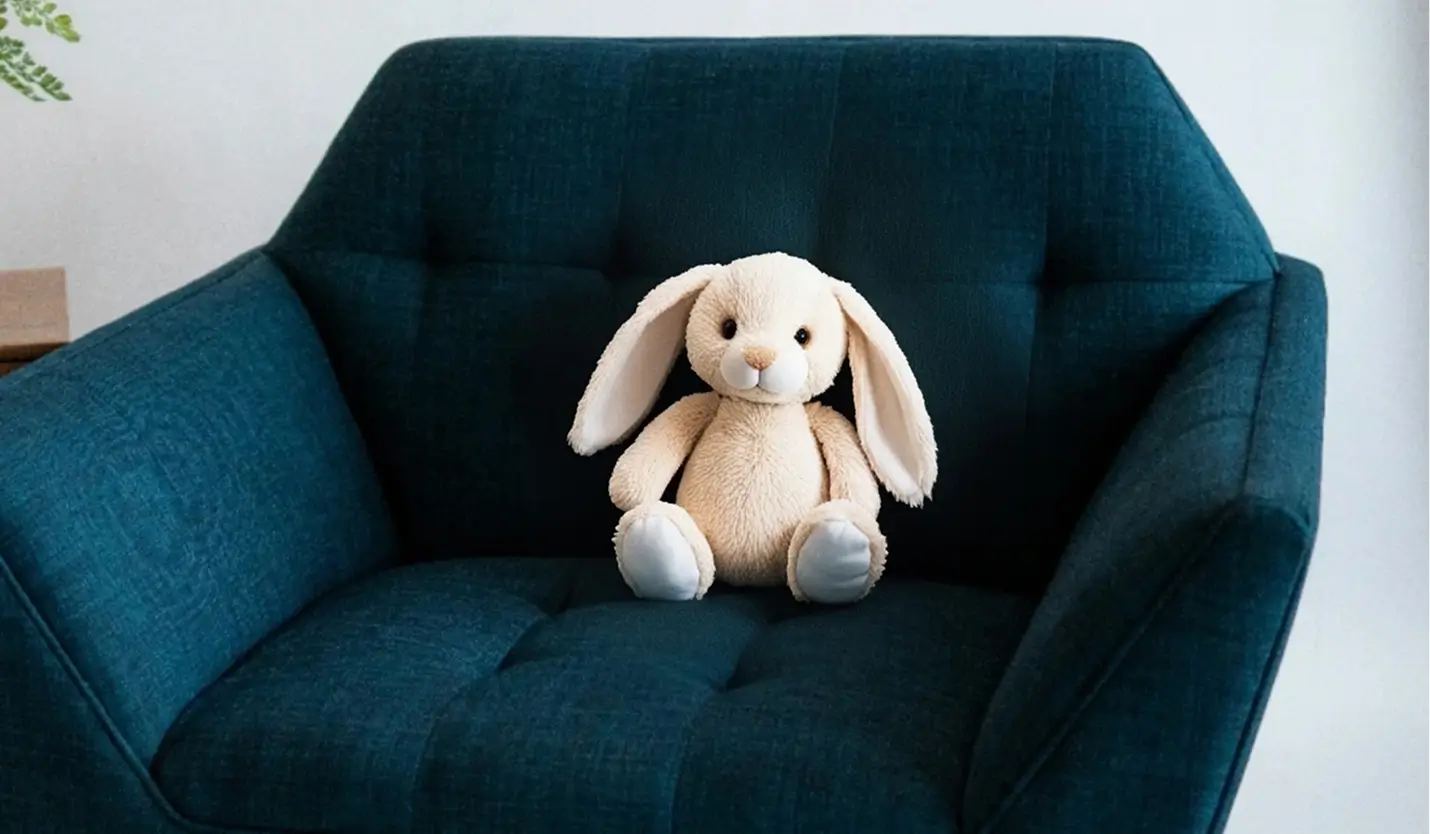
Можно не просто удалить объекты, а заменить их на другие предметы, органично вписав их в изображение
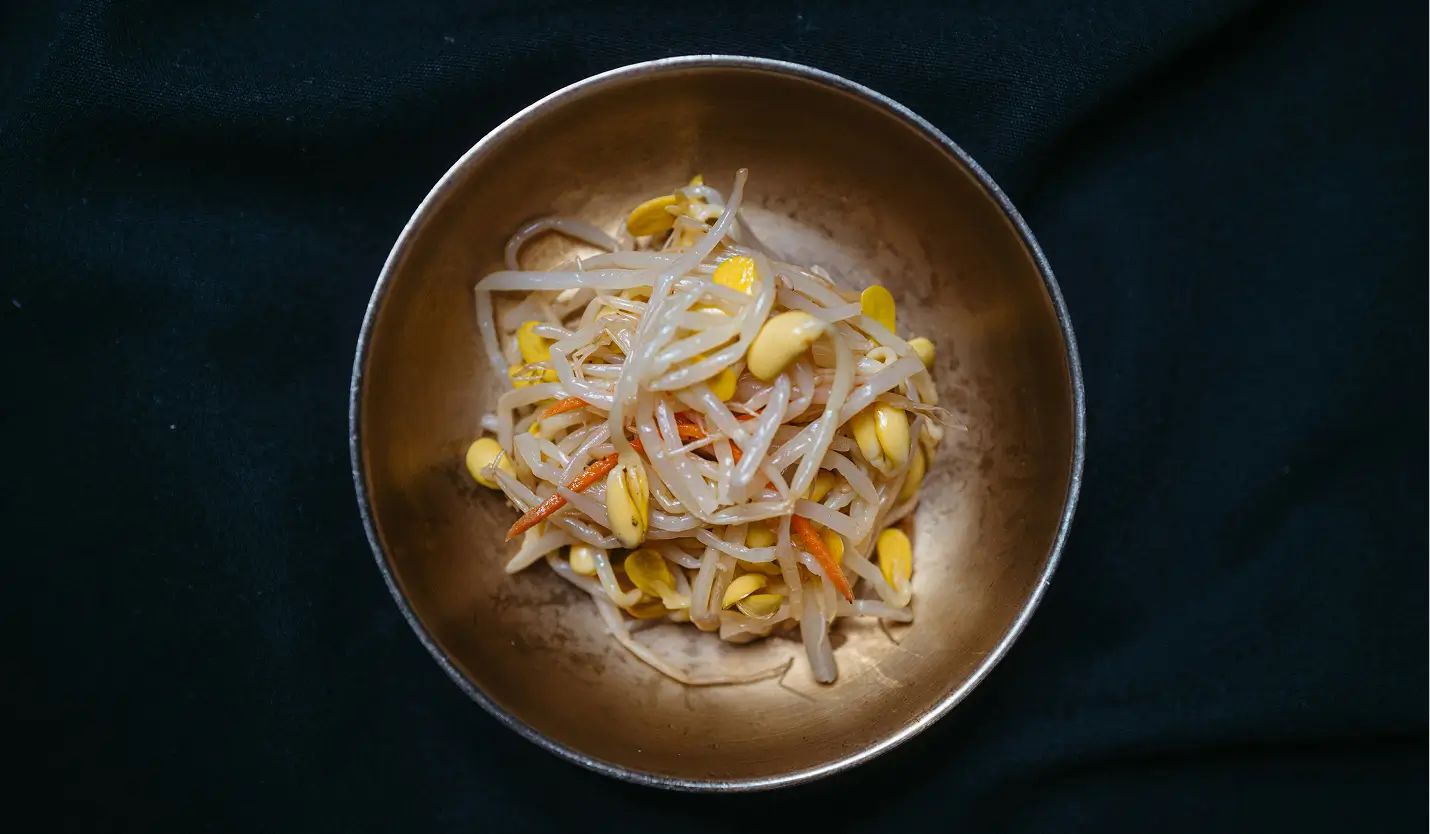
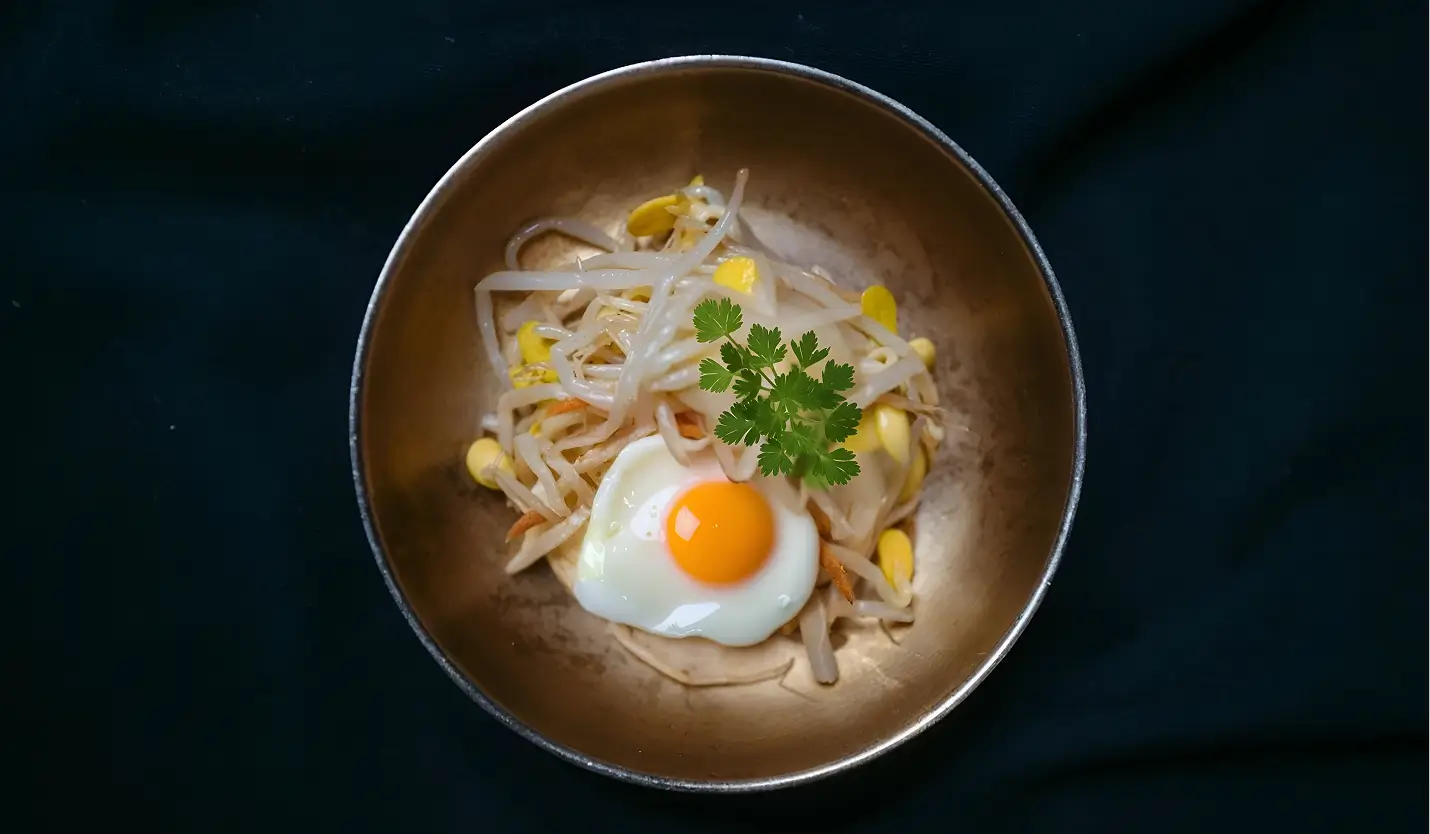
Не нужно тратить время на дополнительную обработку в фоторедакторе. Добавляй новые объекты в два клика
Нейросеть не всегда точно попадает в пожелания, а при попытках изменить один элемент, меняется всё изображение целиком. Чтобы не генерировать тысячи вариантов и не тратить время на доработку в ФШ, используй AI-редактор
Напиши промпт в Виртуальной студии, сгенерируй (без загрузки изображения) получи нужную картинку, возьми референс, в стиле какой обложки хочешь получить конечный результат. И рви топы горячих новинок вместе с PhotoJam.
Шаг 1
Опиши, что находится на загруженном изображении в "Редакторе изображения"
Шаг 2
Выберите генерацию для редактирования
Шаг 3
Выделите все изображение и настройте референс
Шаг 4
Наслаждайтесь результатами
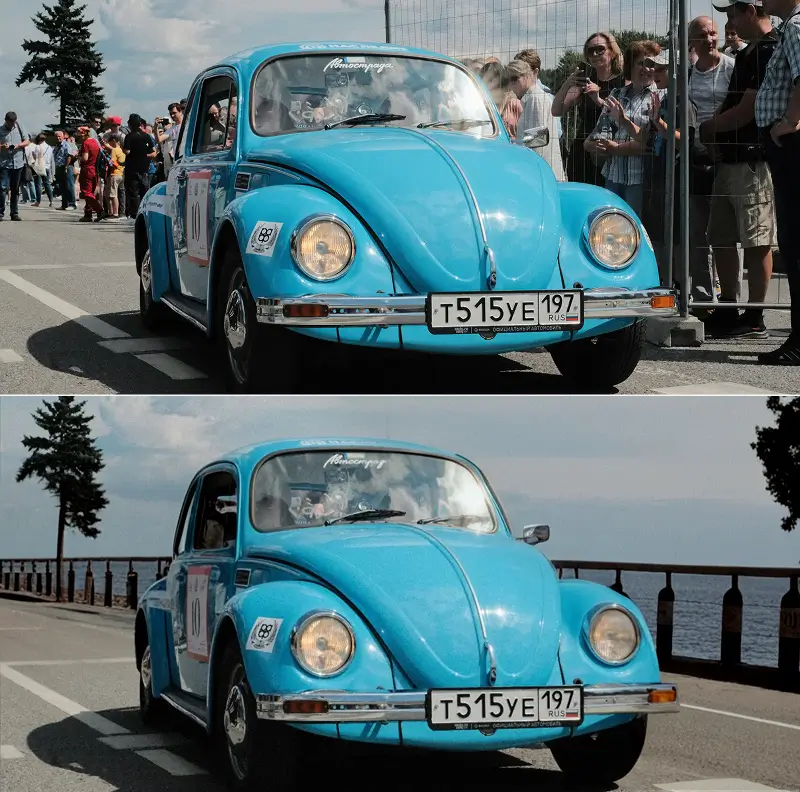
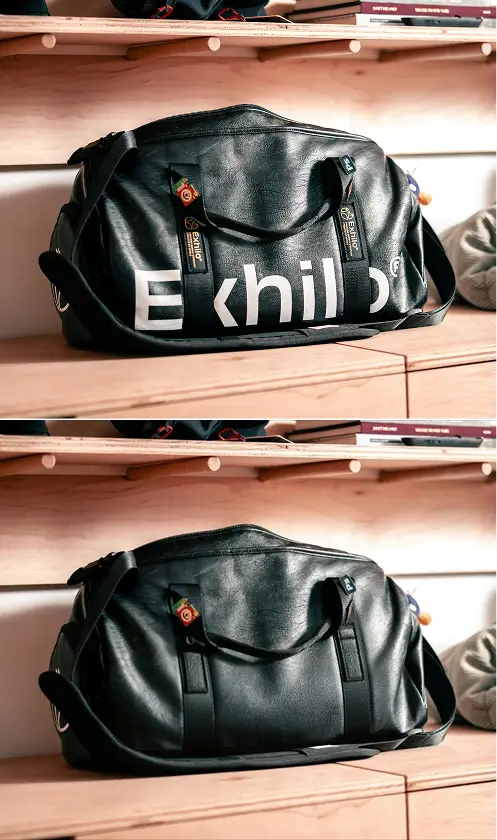
Посторонние люди на фоне портят красивую фотографию?
Хотите создать эффектный рекламный креатив, но нет навыков дизайна?
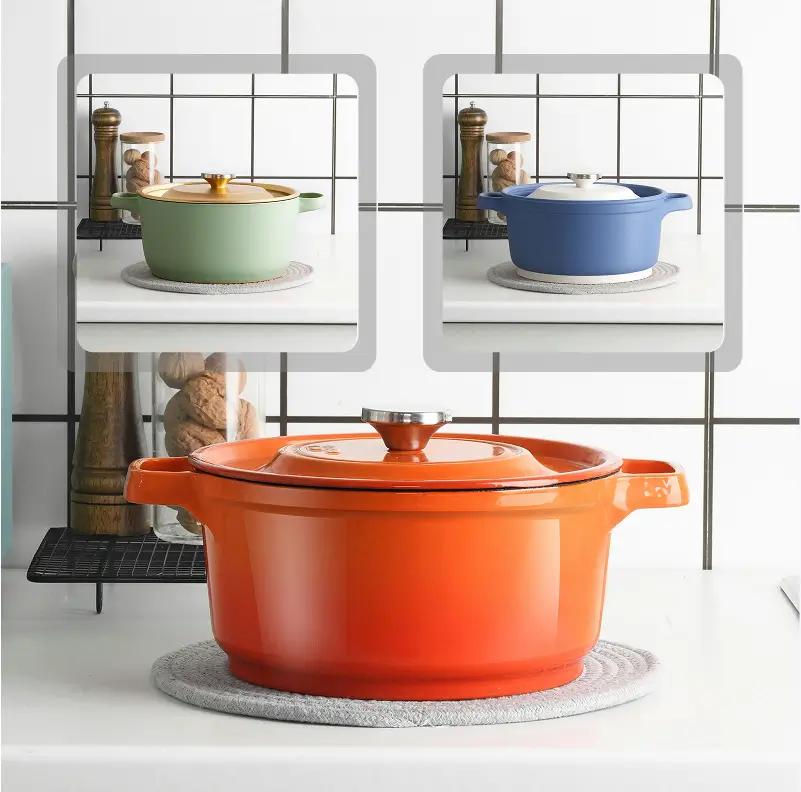
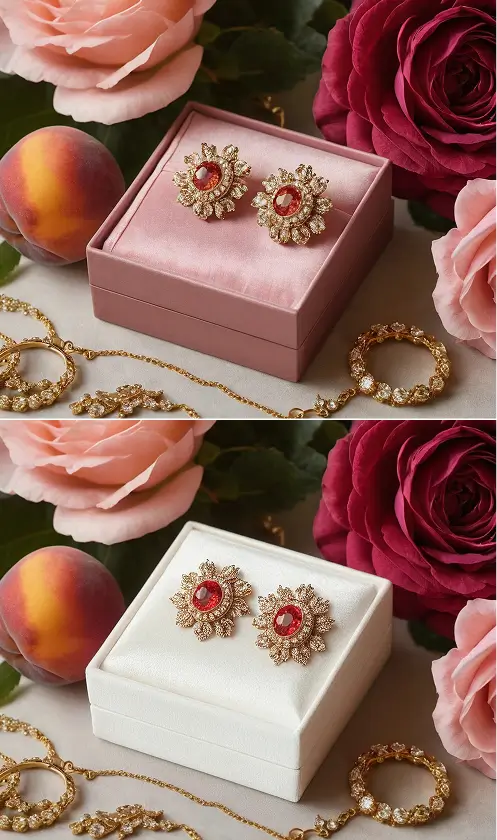
Нужно заменить цвета товаров, не создавая новые фото?
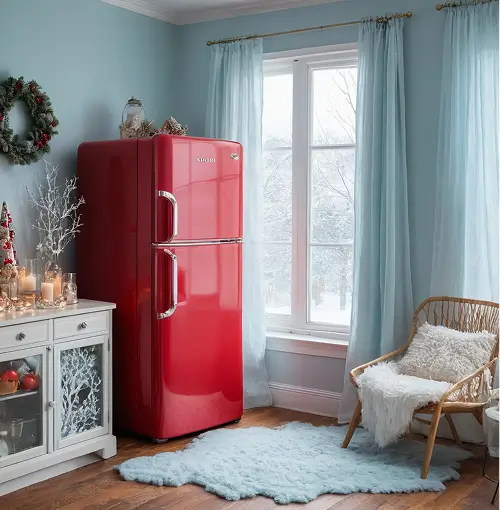
Нейросеть создала почти идеальное изображение, но цвета немного не те?
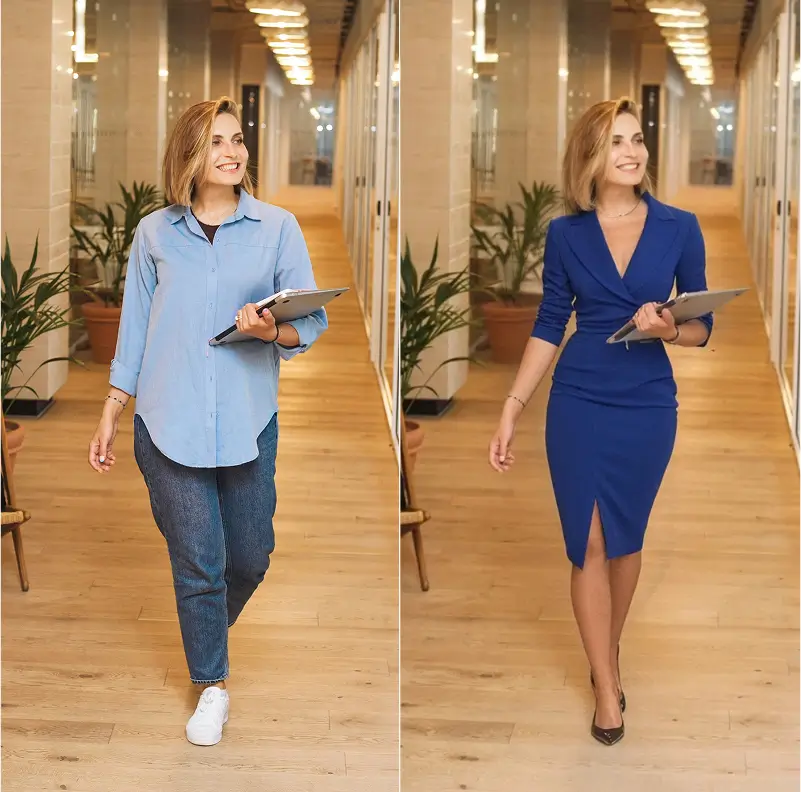
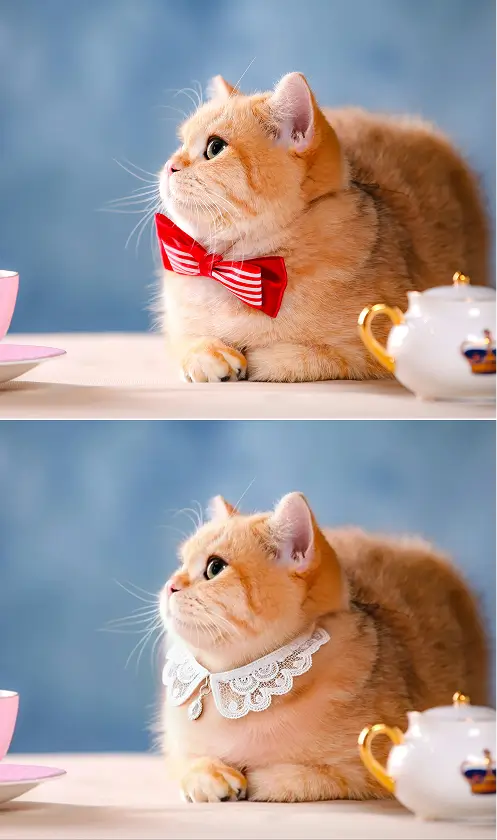
Получилось удачное фото, но на модели неподходящая одежда?
Нужно аккуратно удалить ненужный текст или логотип с фотографии?
Маска определяет область изменения. Начните с конкретной задачи: убрать предмет, добавить деталь или изменить цвет. На странице каждого примера показаны входные фотографии и инструкция.
Уберите реквизит слева от банки и восстановите стену и полку. Проверьте, исчезли ли следы предмета и границы маски.
Исходники и шаги обработки →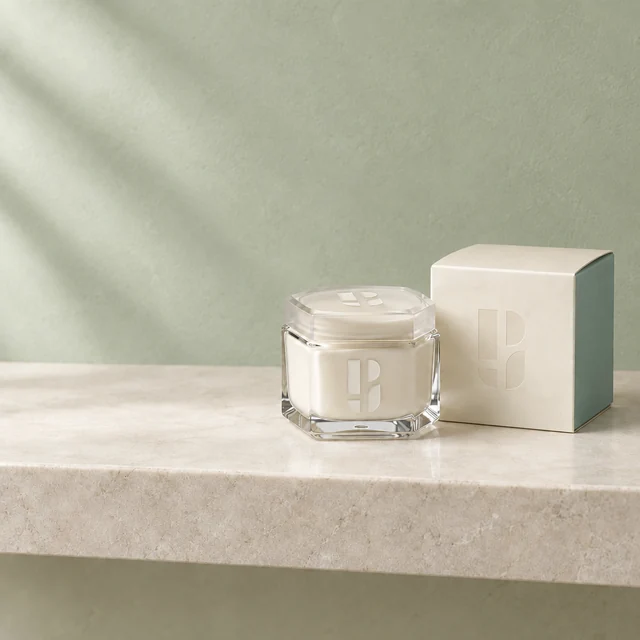
В этом примере выделен весь кадр: фон и остальные пиксели генерируются заново. Сравните упаковку и освещение с исходником.
Исходники и шаги обработки →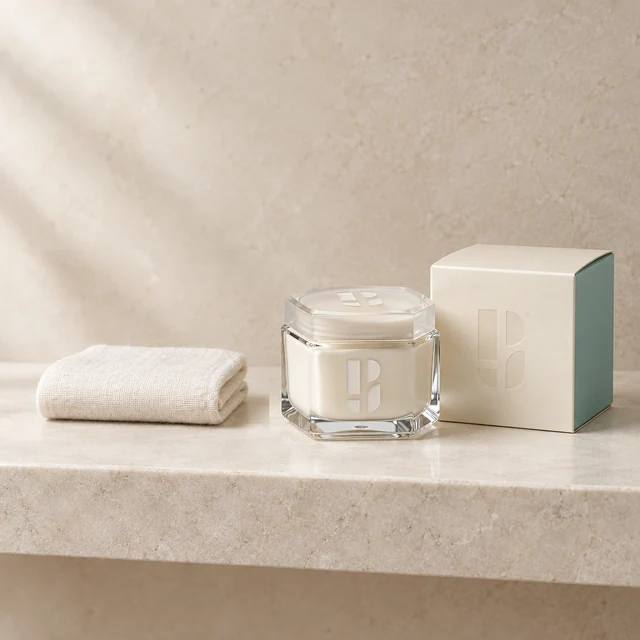
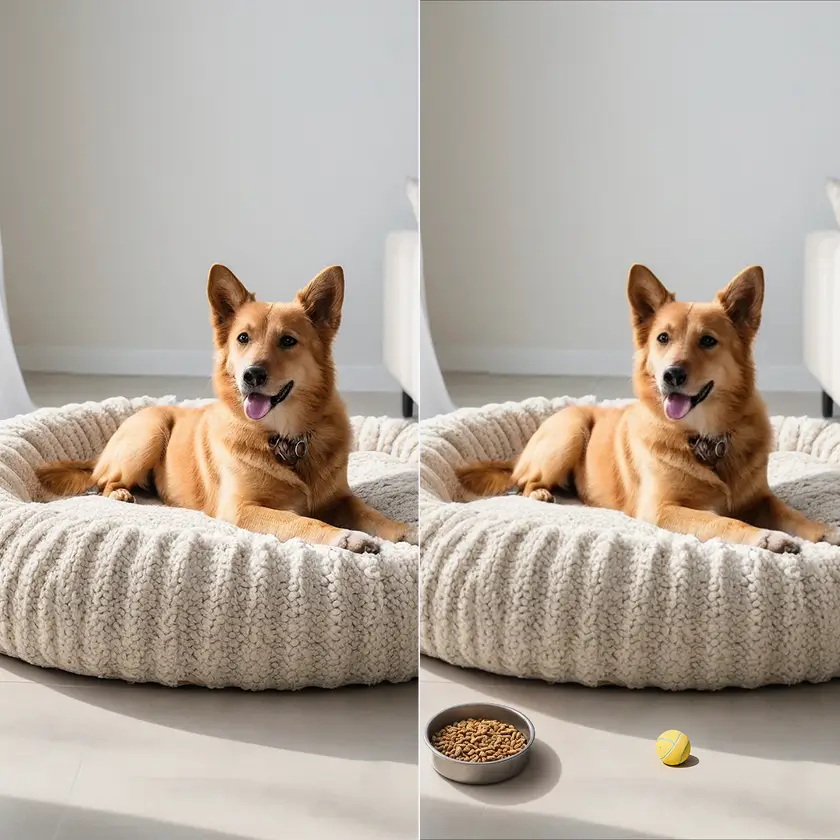
Поместите сложенное полотенце в выбранную область. Проверьте масштаб реквизита, свет и границы правки.
Исходники и шаги обработки →Демонстрационные AI-изображения. Сравнивайте результат с исходником; размер маски влияет на область, которую модель перерисовывает.
Все примеры этого направления →