
Photojam · Кейсы
Редактирование фото по маске: убрать, добавить или изменить
Локальные правки с ИИ: добавление и удаление реквизита, изменение цвета стены и одежды. Исходники, результат и инструкции по выделению области.
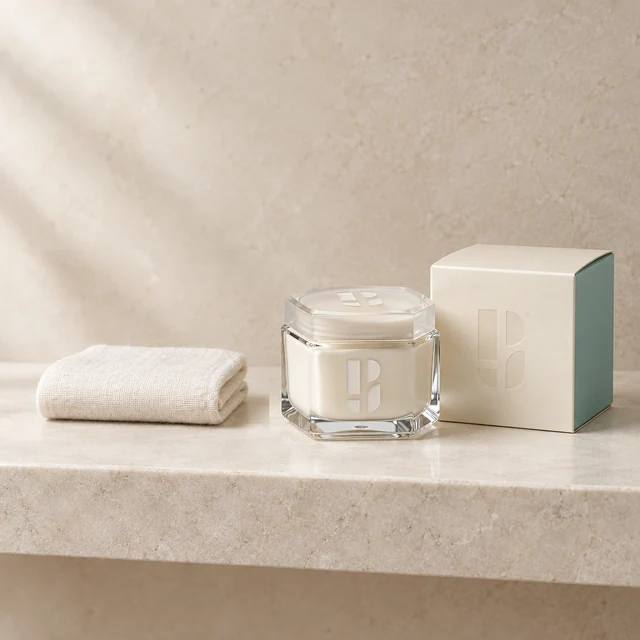
Добавить полотенце рядом с косметикой
Добавляем небольшое светлое полотенце в свободную часть полки рядом с косметикой. Выделяем пустое место; баночка, коробка и фирменные символы остаются вне области правки.
Посмотреть кейс →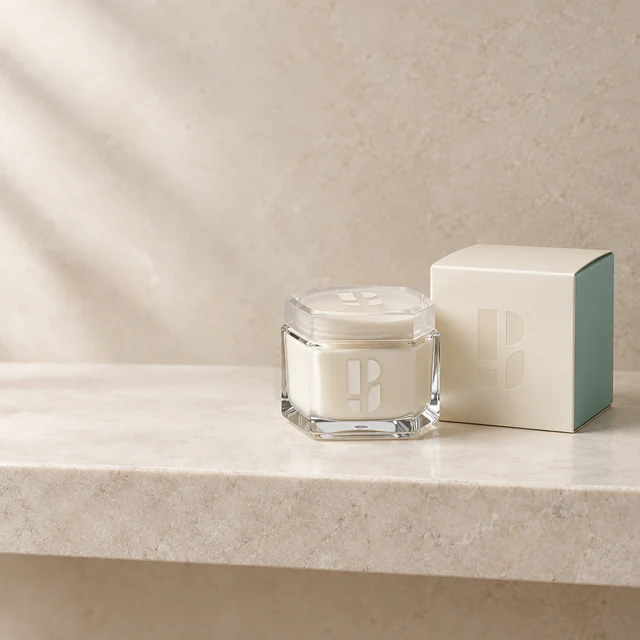
Убрать полотенце из предметного фото
Удаляем полотенце и его тень рядом с косметикой. Восстанавливаем пустую каменную полку, сохраняя баночку и коробку вне выделения.
Посмотреть кейс →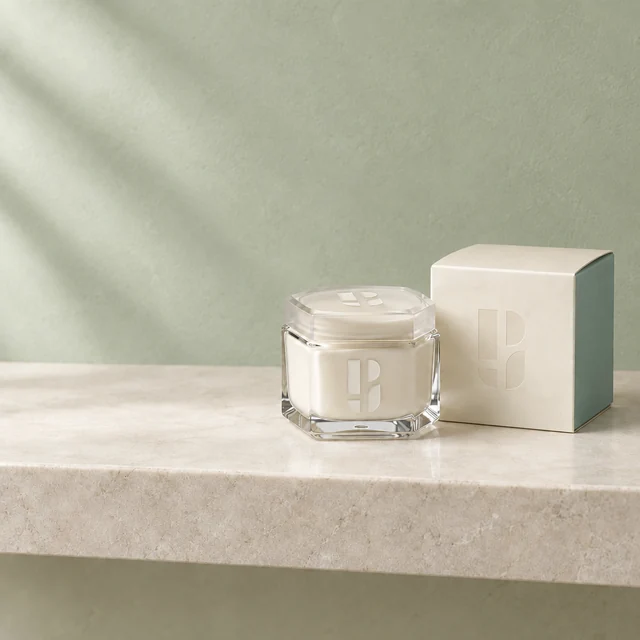
Изменить цвет стены на фото товара
Бежевую стену меняем на приглушённую зелёную. В этом примере выделен весь кадр: упаковку, полку и композицию сохраняем инструкцией и проверкой.
Посмотреть кейс →Выделение определяет границы правки
В редакторе выделите область, которую нужно изменить, и опишите действие. Для удаления предмета захватите также его тень. Для изменения цвета одежды включите ворот, манжеты и внутренние края рукавов: невыделенная ткань останется исходного цвета.
Область должна содержать достаточно окружения, чтобы новая текстура или свет продолжались естественно. При этом лицо, логотип, упаковку и другие важные детали лучше оставить вне выделения. Если часть детали попала внутрь, явно укажите её сохранение и проверьте результат.
Почему сравнение важнее числа вариантов
Добавление полотенца и его удаление — разные задачи: в первом случае нужен правдоподобный предмет, во втором — чистая поверхность без старой тени. Изменение стены требует проверить стык с полкой и края упаковки.
Откройте изображения в полном размере. Ищите прямоугольные границы правки, полосы исходного цвета и лишние изменения. Для полностью нового окружения вместо небольшой правки можно выбрать предметную сцену.