
Локальные правки · Редактор
Убрать полотенце из предметного фото
Удаляем полотенце и его тень рядом с косметикой. Восстанавливаем пустую каменную полку, сохраняя баночку и коробку вне выделения.
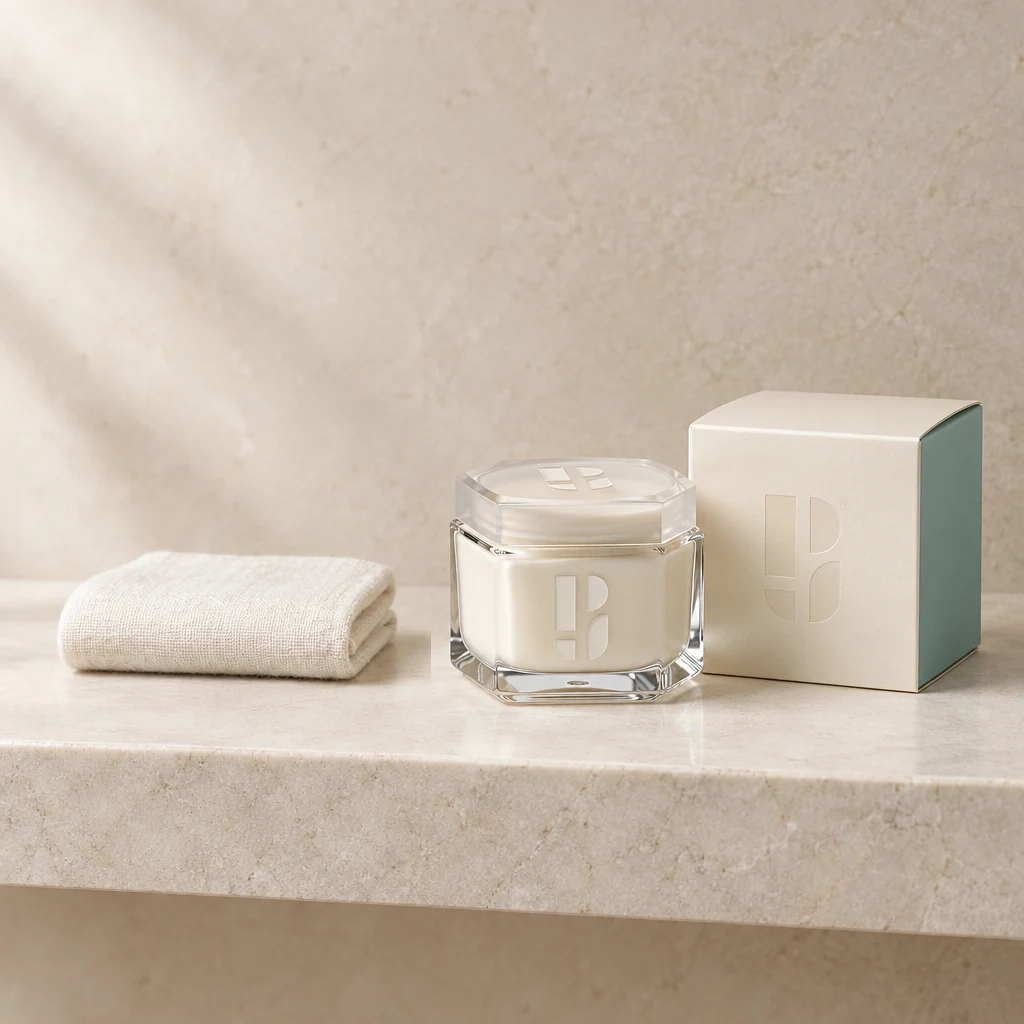
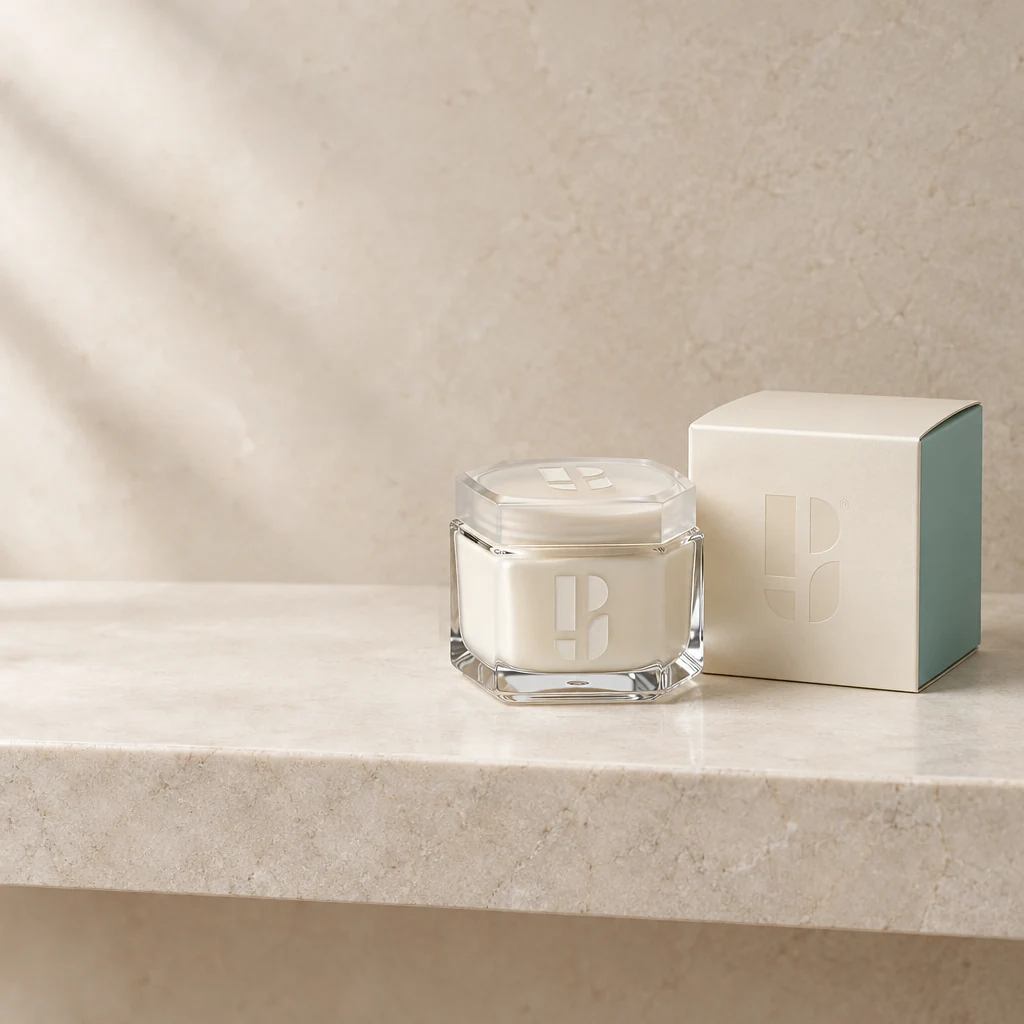
Демонстрационный кейс: исходные изображения созданы ИИ, результат обработан ИИ. Используйте свой товар и проверьте детали перед публикацией.
Формат: 1:1
Задача и результат
На исходном кадре уже есть реквизит. Нужно получить более спокойную композицию без повторной съёмки товара. Выделение охватывает левую часть стены и полки, но не упаковку. Результат оставляет свободное место и продолжает фактуру поверхности; главный контроль — граница правки и отсутствие старой тени.
Как повторить
- Откройте редактор и загрузите кадр с полотенцем.
- Выделите полотенце, тень и окружающую левую область, оставив товар снаружи.
- Попросите продолжить пустую полку с тем же светом и фактурой.
Что проверить
- Не должно остаться контура ткани или тёмного пятна от тени.
- Проверьте стык текстуры по границе выделения.
Описание для повторения
Удали полотенце и всю его тень слева. Продолжи пустую светлую каменную полку и бежевую стену с исходными светом и фактурой. Без новых предметов, прямоугольной границы или полос. Сохрани баночку и коробку.
Вопросы по этому кейсу
Нужно ли выделять тень отдельно?
Да, захватите её той же областью. Иначе ткань может исчезнуть, а тёмное пятно останется.
Другие задачи
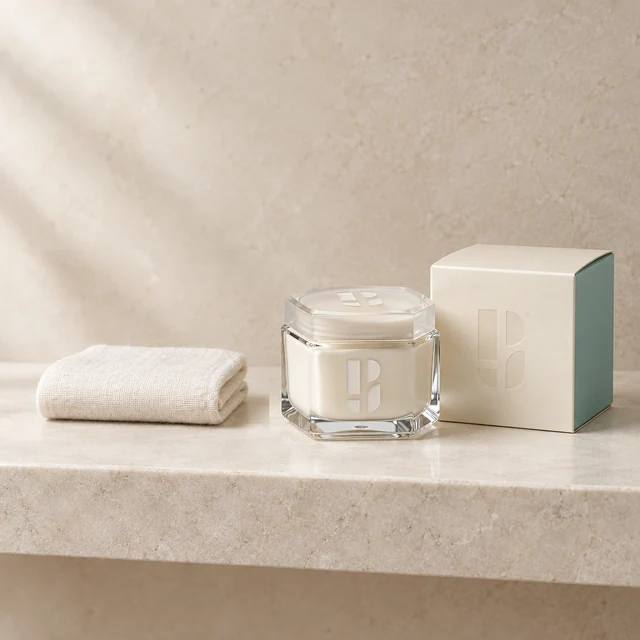
Добавить полотенце рядом с косметикой
Добавляем небольшое светлое полотенце в свободную часть полки рядом с косметикой. Выделяем пустое место; баночка, коробка и фирменные символы остаются вне области правки.
Посмотреть кейс →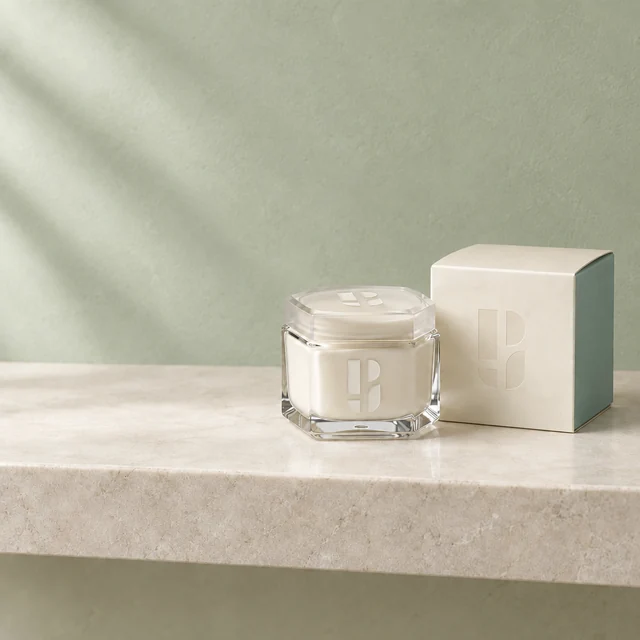
Изменить цвет стены на фото товара
Бежевую стену меняем на приглушённую зелёную. В этом примере выделен весь кадр: упаковку, полку и композицию сохраняем инструкцией и проверкой.
Посмотреть кейс →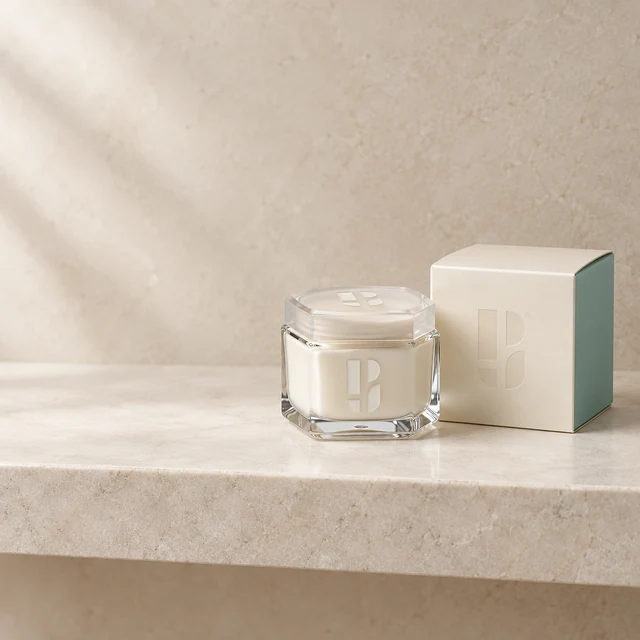
Баночка крема в ванной
Фирменная баночка крема и коробка получают светлую сцену на каменной полке. Проверяем две упаковки, крышку и символы Photojam на стекле и картоне.
Посмотреть кейс →